Download Keyboard Virtual Windows 10 -

Beschreibung

Es sind 6 verschiedene Verteilwalzenbreiten von 2,25 m bis 3,10 m erhältlich. Die Walze ist mit 48/56 Verteilschaufeln bestückt und der Verteilwalzendurchmesser beträgt 128 cm. Zwei Schwenkzylinder, Schwenkbereich 20°. Weitere Vorteile sind die zweiteilige Bandage zur besseren Reinigung der Maschine sowie ein Doppelgelenk im Antriebsstrang.

Auf einen Blick

  • Extra starke Getriebeausführung.
  • Mantelblech der Verteilwalzen verstärkt.
  • Überlastsicherung direkt am Hauptgetriebe integriert.
  • Leistungsaufnahme 150 PS

Einsatzbereiche

  • Für Lohn- und Großbetriebe.

Zubehör

  • RECK Agrartechnik - Beleuchtungseinheit

    Beleuchtungseinheit

    Beleuchtungseinheit. Wichtig: StVO beachten!
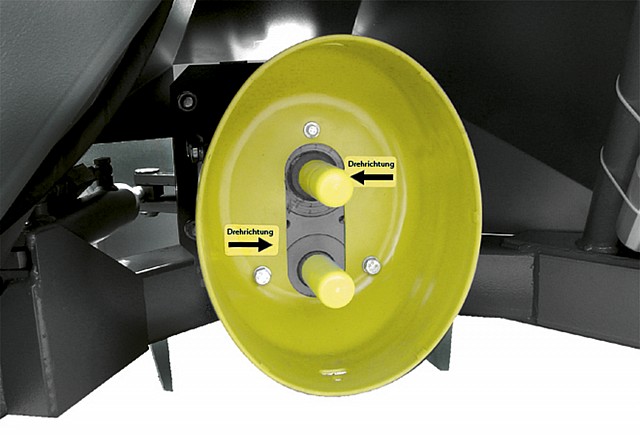
  • RECK Agrartechnik - Wende-Untersetzungsgetriebe

    Wende-Untersetzungsgetriebe

    Wende-Untersetzungsgetriebe für wahlweise flexiblen Front- und Heckeinsatz. Jederzeit nachrüstbar.

  • RECK Agrartechnik - Walzenverbreiterung

    Walzenverbreiterung

    Verteilwalzenverbreiterung anschraubbar
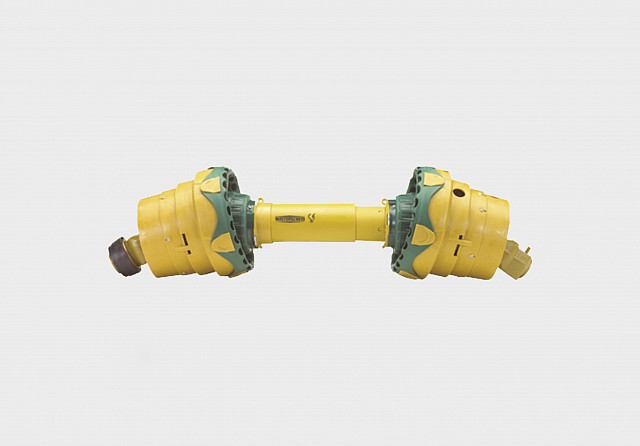
  • RECK Agrartechnik - Doppelseitige Weitwinkelgelenkwelle

    Doppelseitige Weitwinkelgelenkwelle

    Als Zubehör ist eine doppelseitige Weitwinkelgelenkwelle erforderlich.
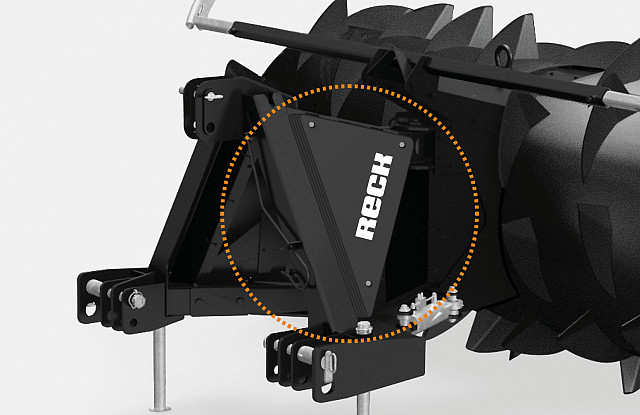
  • RECK Agrartechnik - Ballastgewichte

    Ballastgewichte

    10 Gewichte à ca. 50 kg zur Anbringung am Aufnahmebock für eine noch bessere Verdichtung der Silage.

Media

+49 7374 1882 Kontakt
de

Download Keyboard Virtual Windows 10 -

SendKeys.SendWait(" ");

<Window x:Class="VirtualKeyboard.MainWindow" Topmost="True" WindowStyle="None" AllowsTransparency="True" Background="Transparent"> <Grid Background="#EE333333" Margin="10"> <UniformGrid Rows="5" Columns="15"> <Button Content="Q" Click="Key_Click"/> <Button Content="W" Click="Key_Click"/> <Button Content="E" Click="Key_Click"/> <Button Content="R" Click="Key_Click"/> <!-- Add all keys --> <Button Content="Shift" Click="Modifier_Click" Name="ShiftBtn"/> <Button Content="Space" Click="Space_Click" Width="200"/> </UniformGrid> </Grid> </Window> Use SendKeys or SendInput (more reliable). Example using SendKeys :

INPUT[] inputs = new INPUT[]

using System.Windows.Input; using System.Windows.Forms; // Add reference to System.Windows.Forms private void Key_Click(object sender, RoutedEventArgs e)

[DllImport("user32.dll")] static extern uint SendInput(uint nInputs, INPUT[] pInputs, int cbSize); private void SendKey(char keyChar) download keyboard virtual windows 10

VirtualKeyboard.exe Readme.txt (shortcut keys, how to close) Optional: install.bat (add to startup) Users simply the .zip , extract, and run.

shiftPressed = !shiftPressed; UpdateKeyLabels(); // Show lowercase/uppercase SendKeys

Here’s a step-by-step to creating a virtual keyboard for Windows 10 (on-screen keyboard) that users can download and run. 1. Choose Your Technology Stack | Approach | Language | Best for | |----------|----------|----------| | WinForms / WPF | C# | Simple, native Windows app | | UWP | C# / C++ | Windows Store deployment | | WebView + JS | HTML/JS | Cross-platform UI, rapid dev | | Qt | C++ | Custom styling, multi-platform |

new INPUT type = INPUT_KEYBOARD, u = new InputUnion ki = new KEYBDINPUT wVk = (ushort)KeyInterop.VirtualKeyFromKey((Key)keyChar), dwFlags = 0 , new INPUT type = INPUT_KEYBOARD, u = new InputUnion ki = new KEYBDINPUT wVk = (ushort)KeyInterop.VirtualKeyFromKey((Key)keyChar), dwFlags = KEYEVENTF_KEYUP ; SendInput(2, inputs, Marshal.SizeOf(typeof(INPUT))); dwFlags = 0

private bool shiftPressed = false; private void Modifier_Click(object sender, RoutedEventArgs e)

string key = ((Button)sender).Content.ToString(); SendKeys.SendWait(key); // Sends to active window